
Skip to content

Windows、macOS 下载、安装与更新

先从官方入口下载安装页面会自动识别 Windows 或 macOS,请勿使用不明网盘安装包。
打开官方下载页

操作步骤

1. 从腾讯云官方文档或 workbuddy.cn 进入下载页

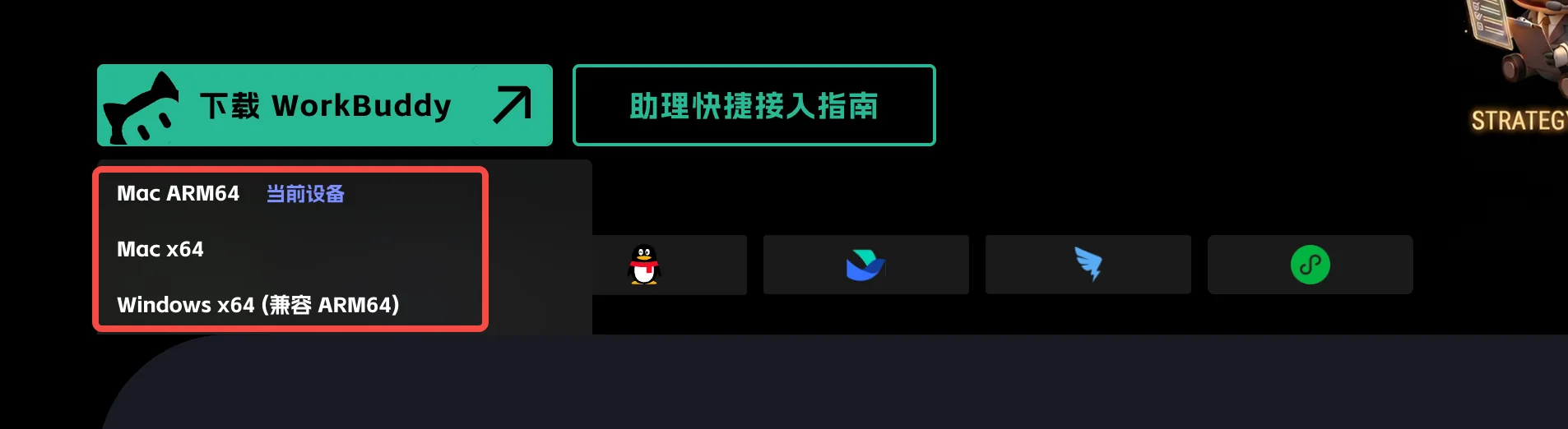
从腾讯云官方文档或 https://www.workbuddy.cn/ 进入下载页。页面会自动识别 Windows 或 macOS,不要使用不明网盘安装包。

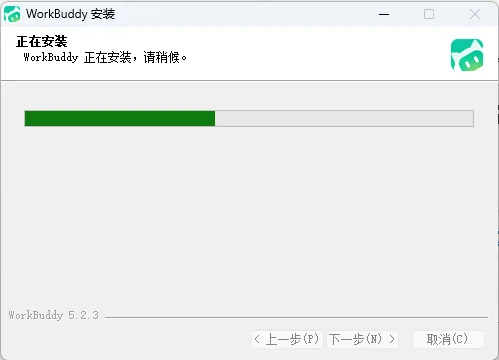
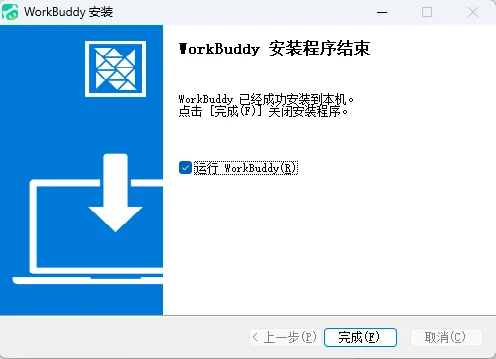
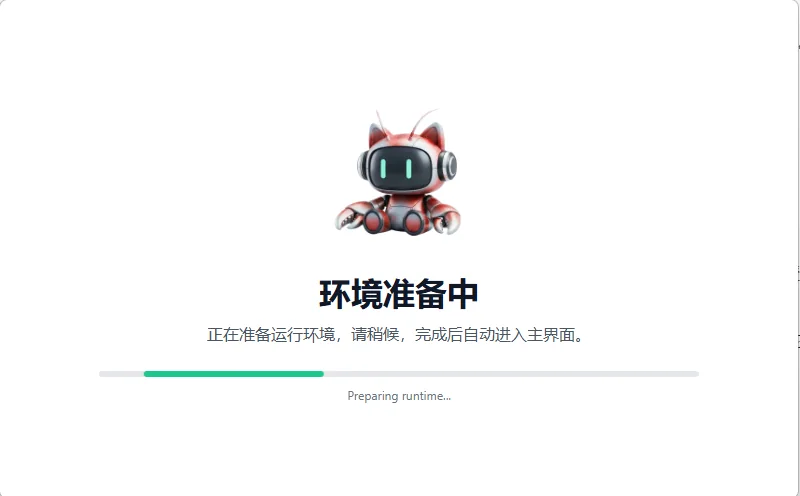
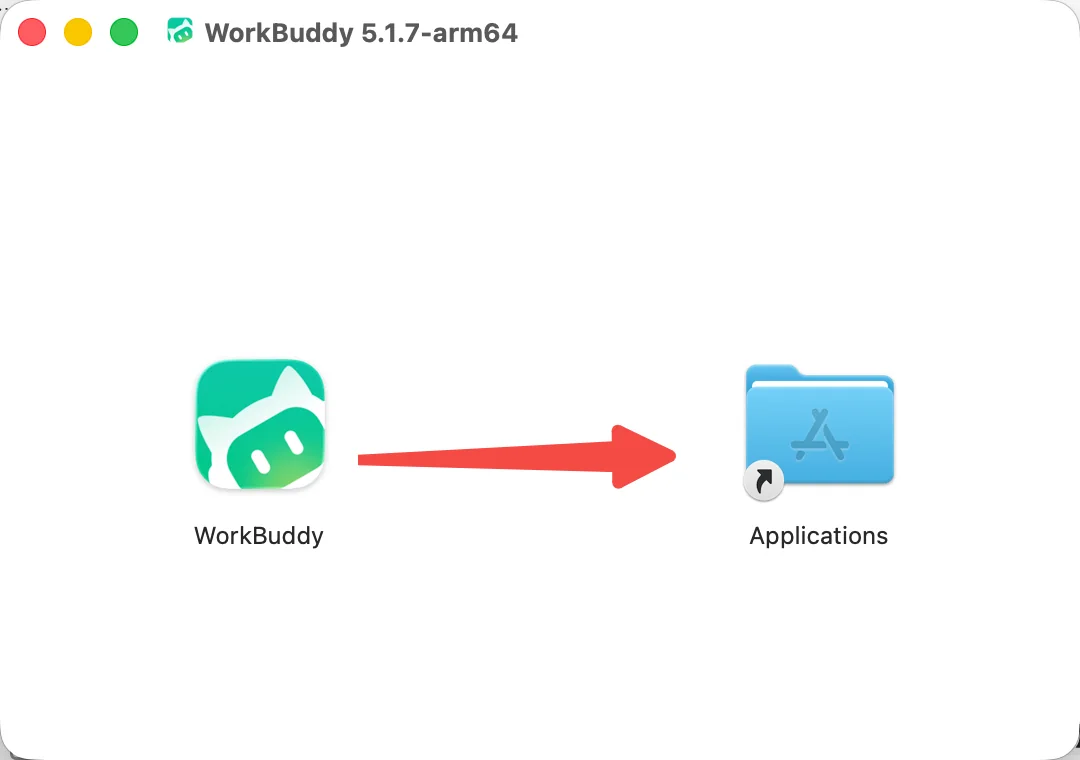
WorkBuddy 下载安装步骤 1
WorkBuddy 下载安装步骤 2

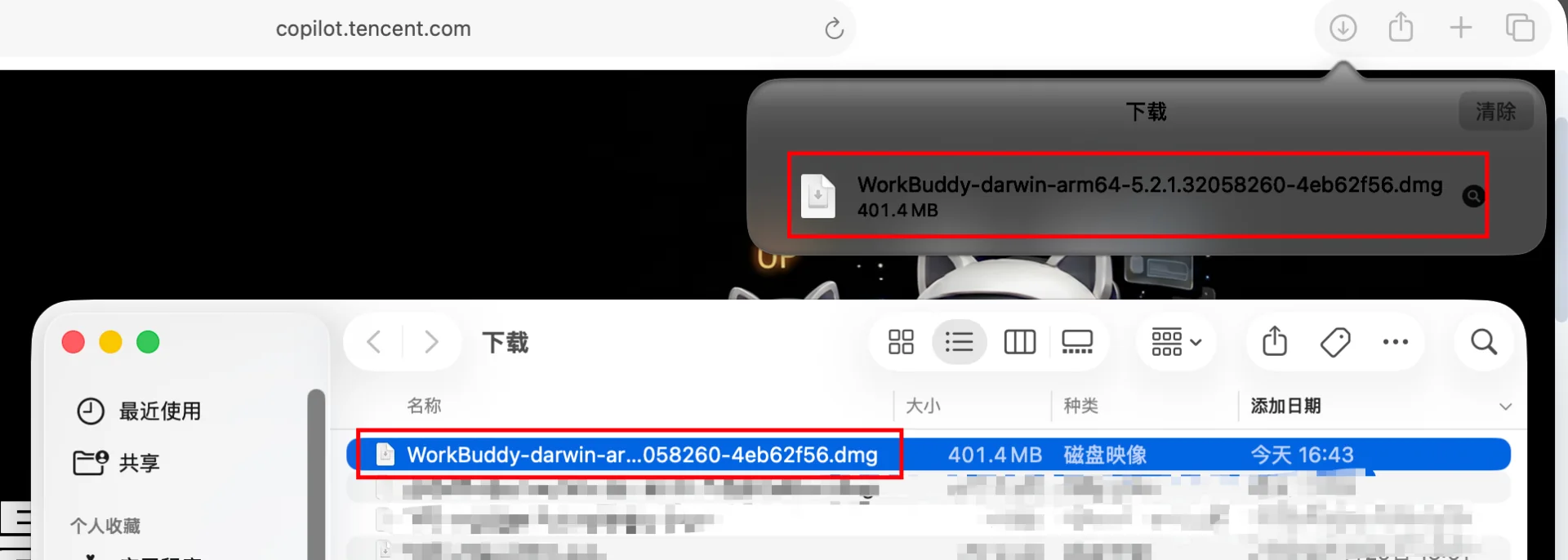
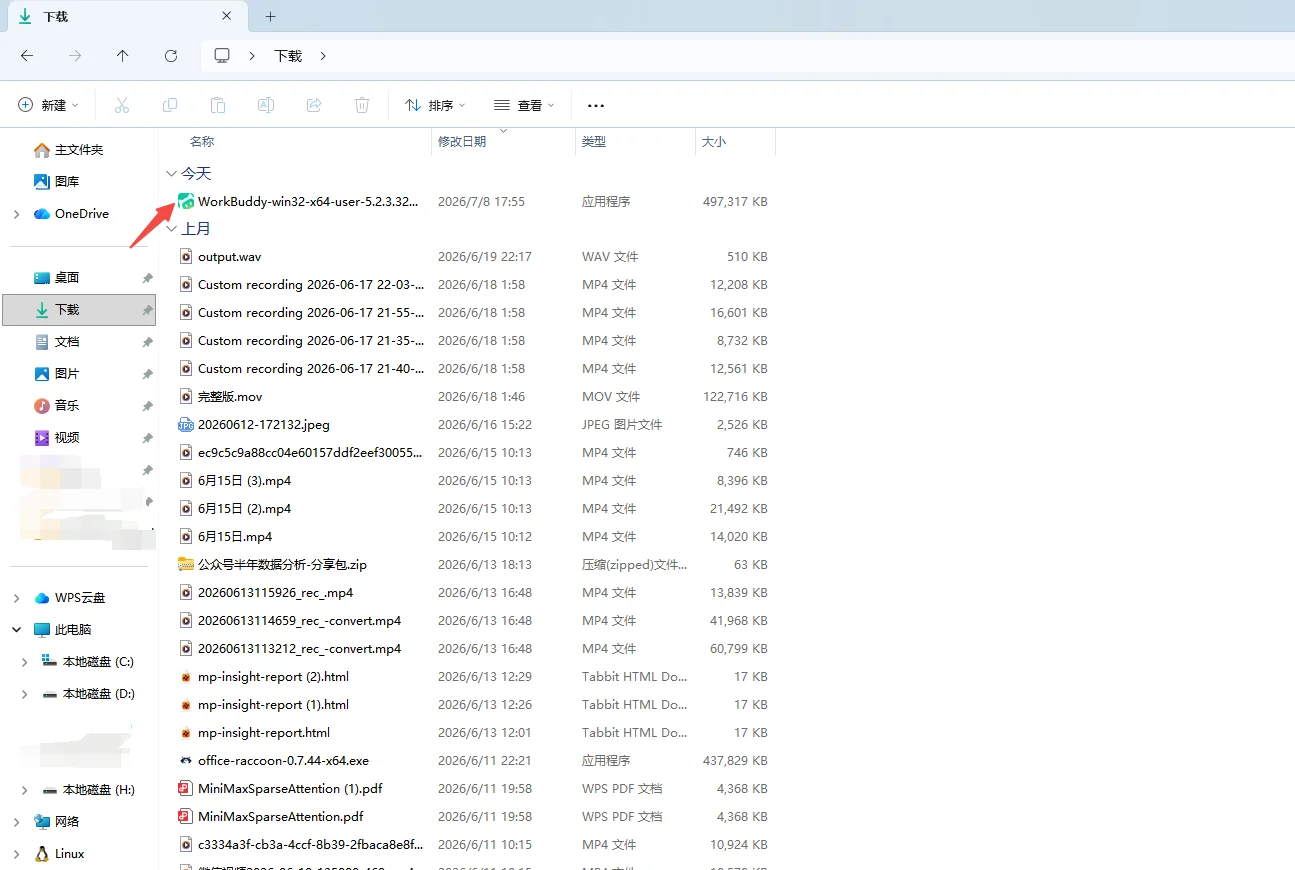
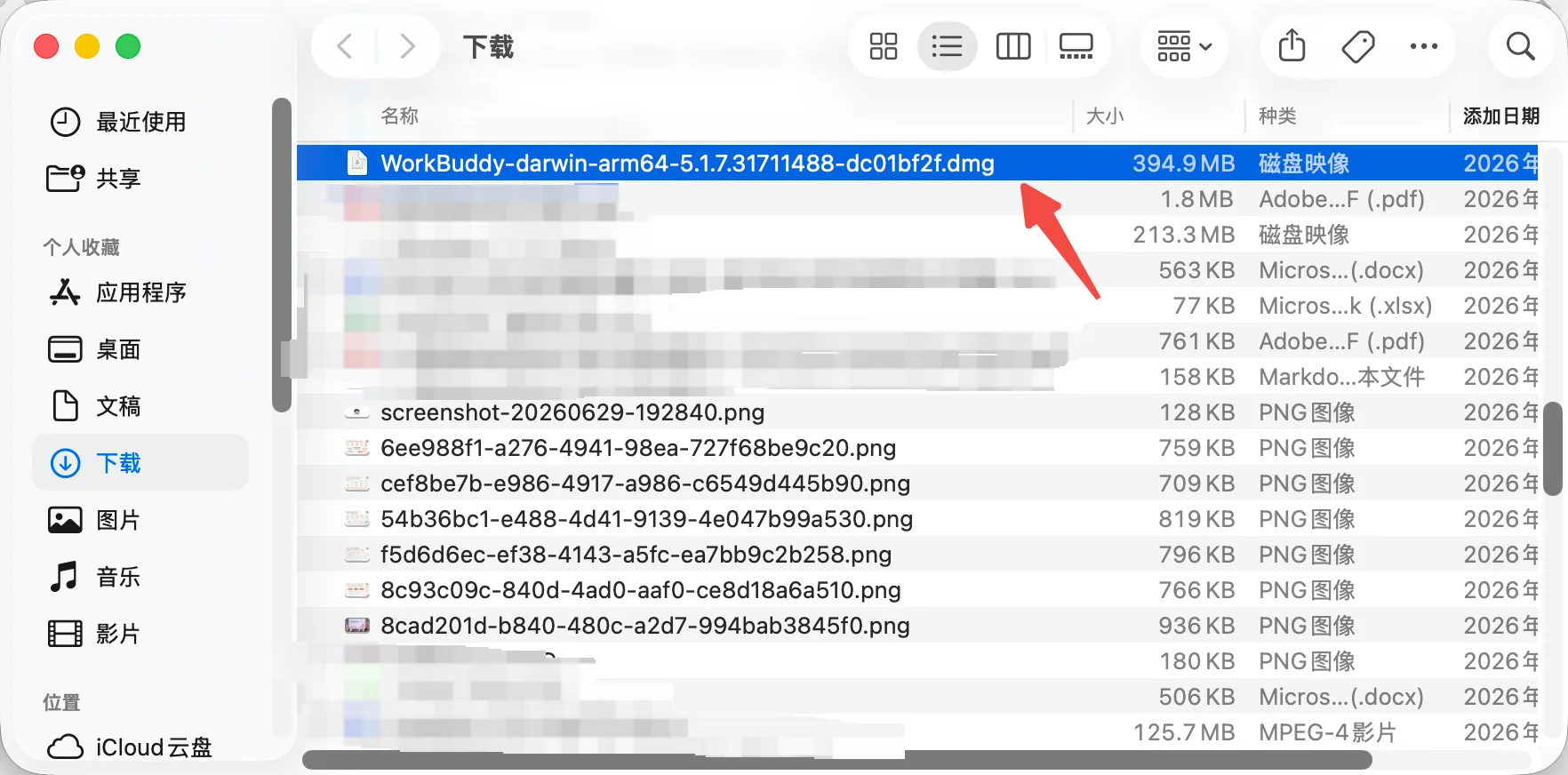
2. 选择与操作系统和芯片架构匹配的安装包

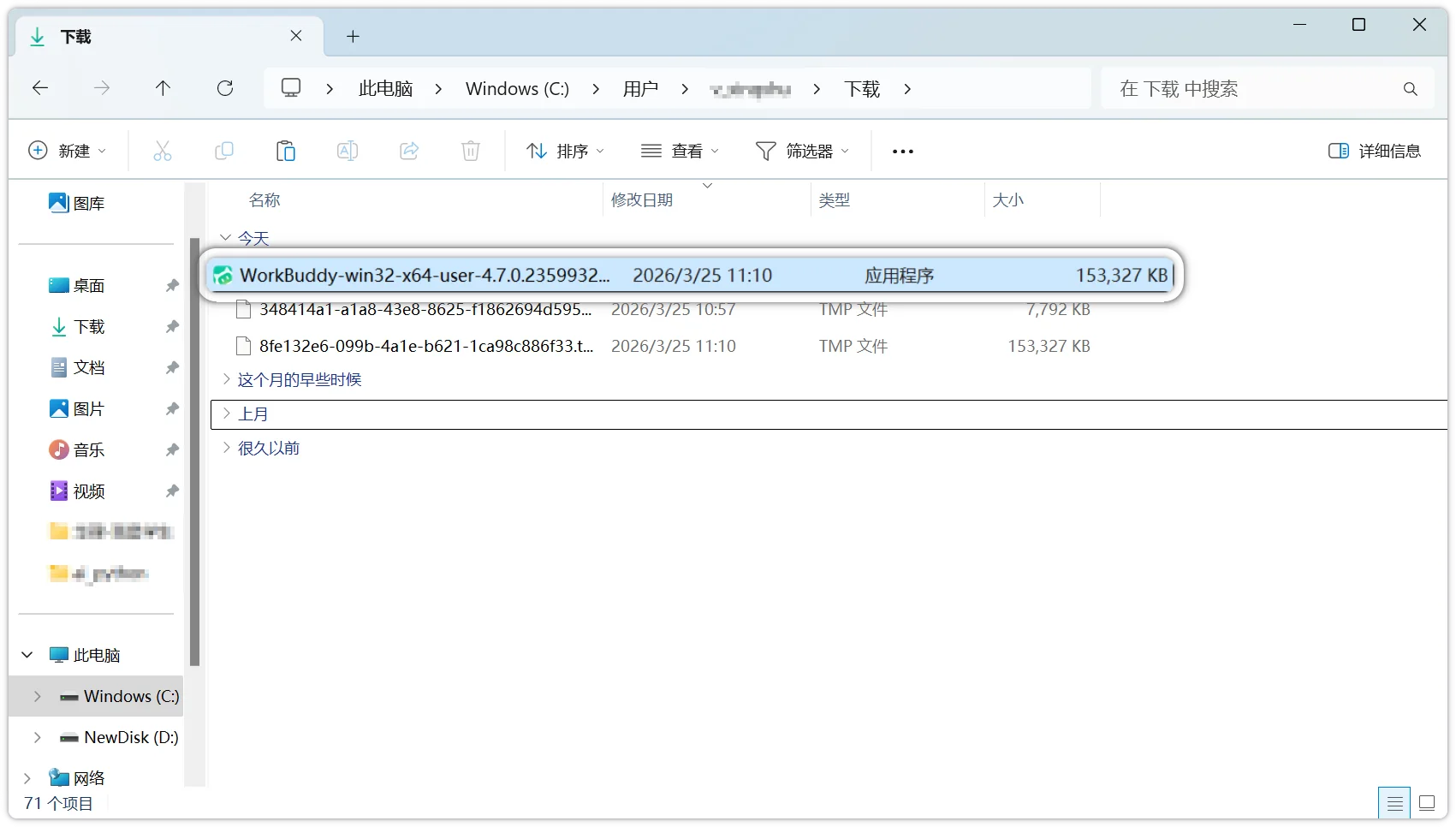
选择与操作系统和芯片架构匹配的安装包:macOS 看 Apple Silicon(M 系列)还是 Intel,Windows 看系统位数。下错架构会装不上或运行卡顿。
WorkBuddy 下载安装步骤 3
WorkBuddy 下载安装步骤 4
WorkBuddy 下载安装步骤 5
WorkBuddy 下载安装步骤 6
WorkBuddy 下载安装步骤 7
WorkBuddy 下载安装步骤 8
WorkBuddy 下载安装步骤 9

3. 完成系统安全确认并启动客户端

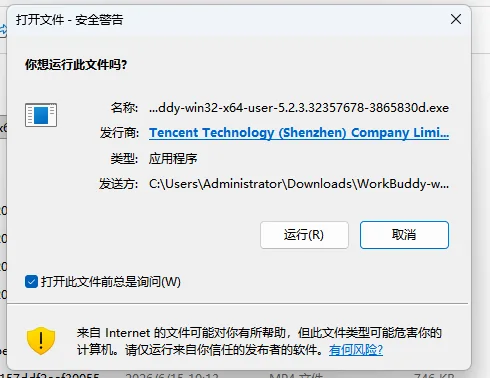
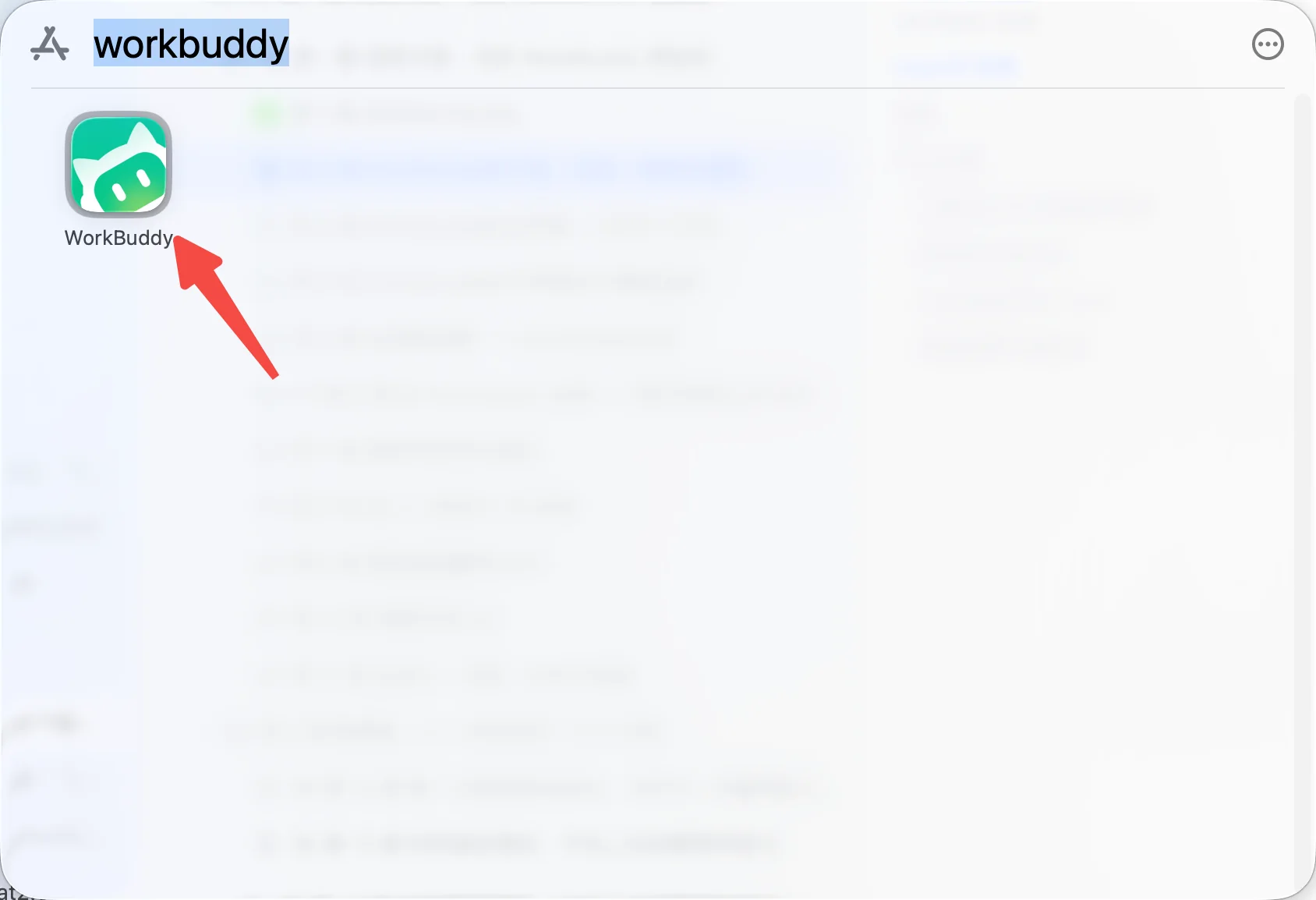
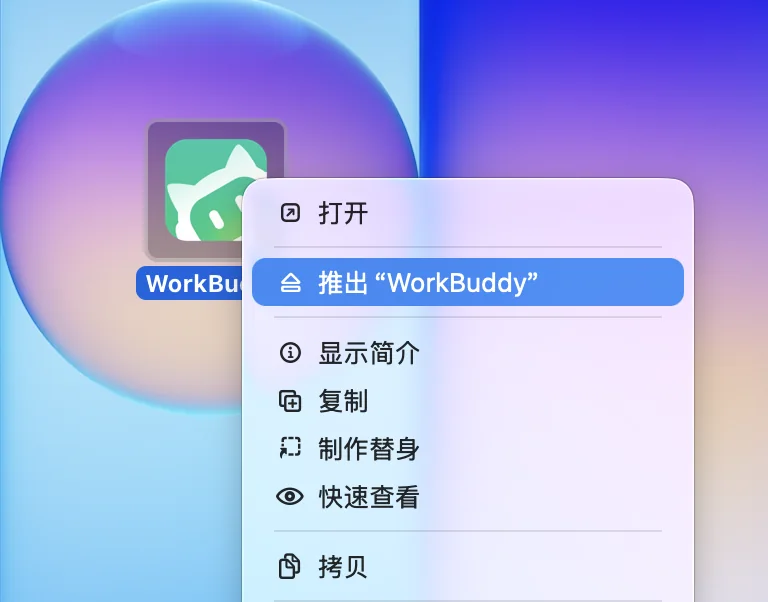
完成系统安全确认:macOS 首次打开提示无法验证开发者,去系统设置 → 隐私与安全性点“仍要打开”;Windows 被组策略拦截时请 IT 加白名单。
WorkBuddy 下载安装步骤 10
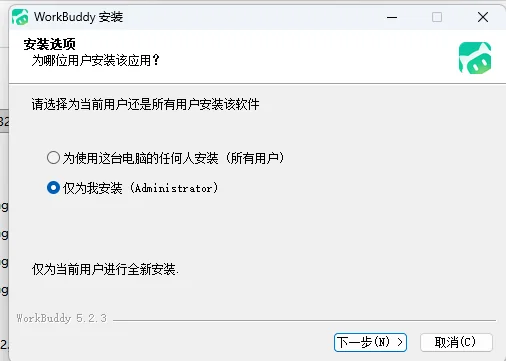
WorkBuddy 下载安装步骤 11
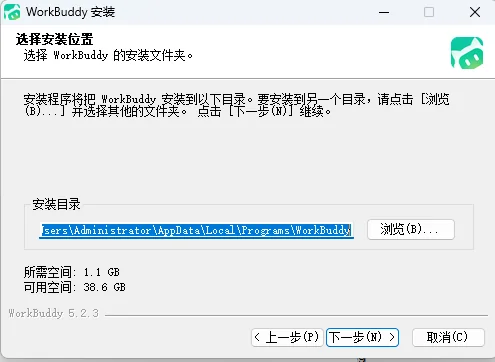
WorkBuddy 下载安装步骤 12

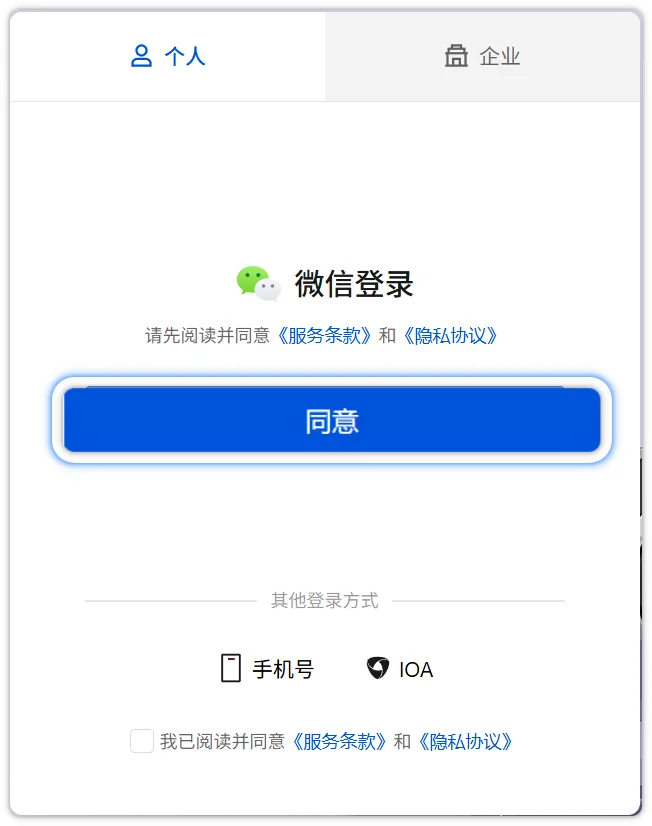
4. 登录后记录当前版本并检查更新

登录后在「关于」记录当前版本号并检查更新。更新前先保存正在运行的任务产物,更新后重新打开一个小任务验证。

5. 安装失败时先核对系统版本、权限、网络与日志

安装失败时按四步排查:系统版本是否支持、是否有安装权限、网络是否稳定、日志报什么错。把这四项信息连同截图通过左下角头像 → 帮助与反馈提交。

遇到问题时

  • macOS 提示"无法打开":系统设置 → 隐私与安全性,点击"仍要打开"。
  • Windows 安装被拦截:请 IT 在软件白名单加入 WorkBuddy 安装目录与 %LOCALAPPDATA%\WorkBuddy。
  • 客户端启动后白屏:先取日志并更新到最新版,从官方安装包覆盖安装或重装;不要直接删除整个缓存目录,其中可能包含任务与配置。
  • 更新后无法启动:完整卸载旧版本,从 https://www.workbuddy.cn/ 重新下载安装包,安装后在「关于」核对版本号。