外观
微信扫码加入WorkBuddy交流群
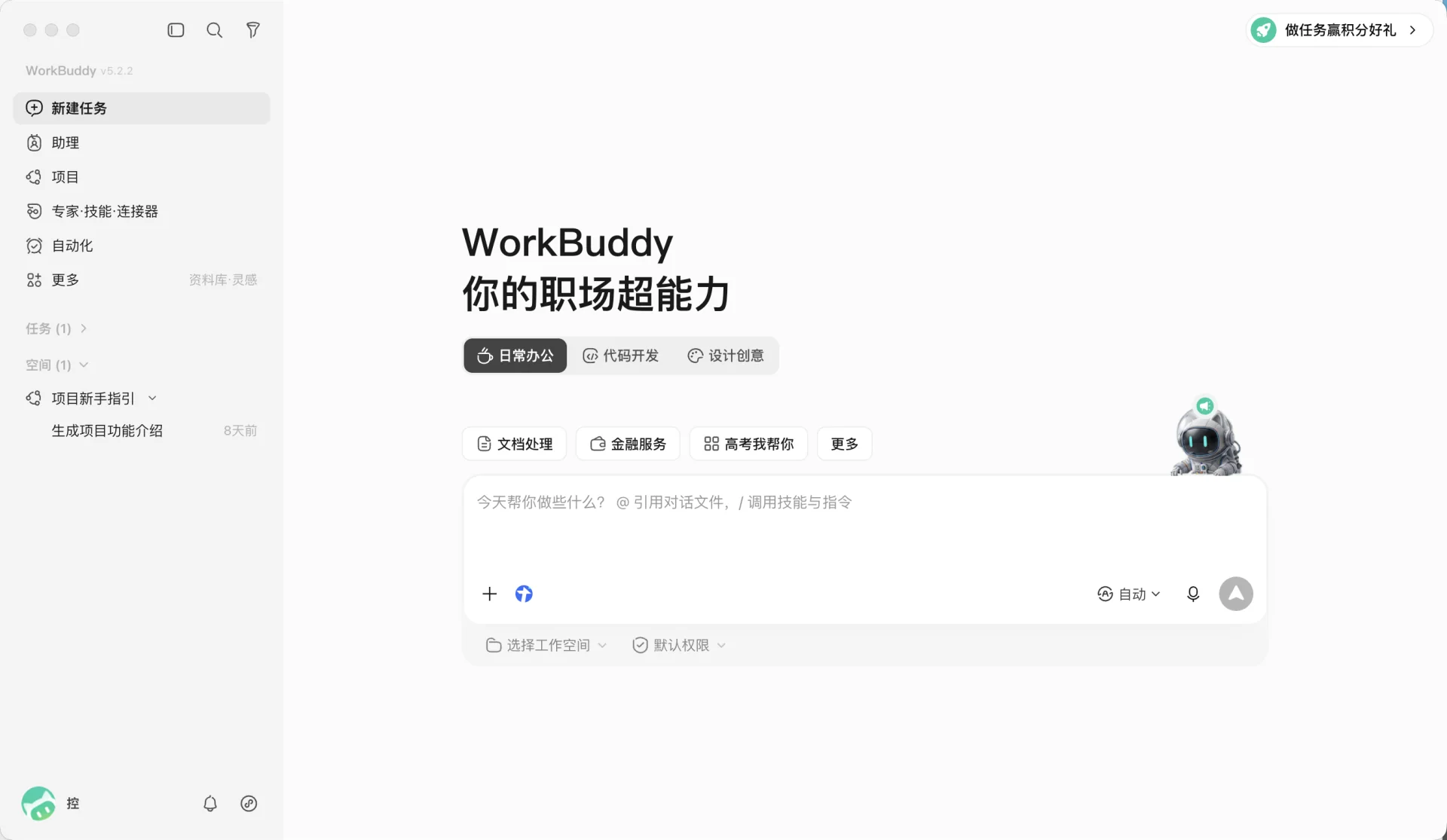
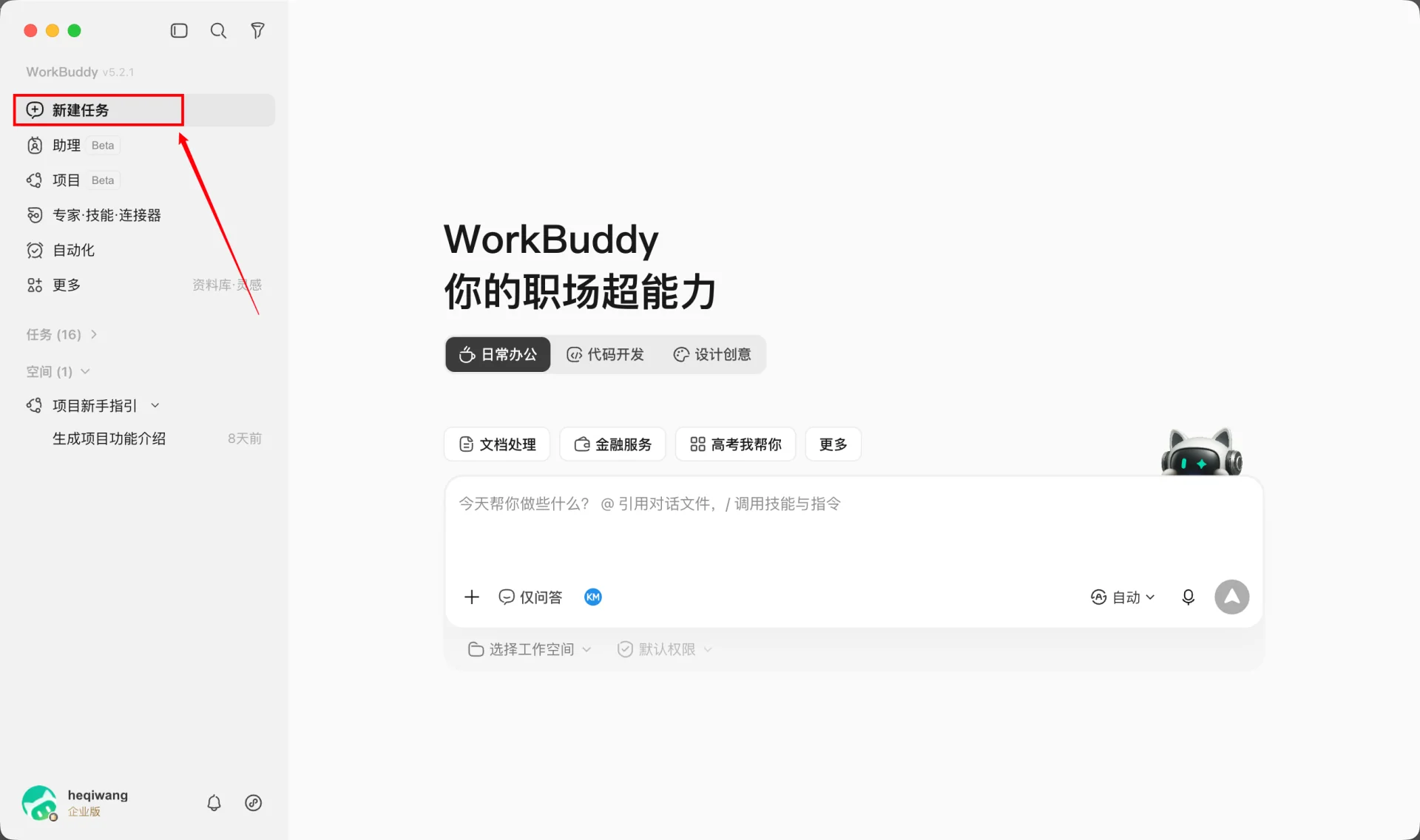
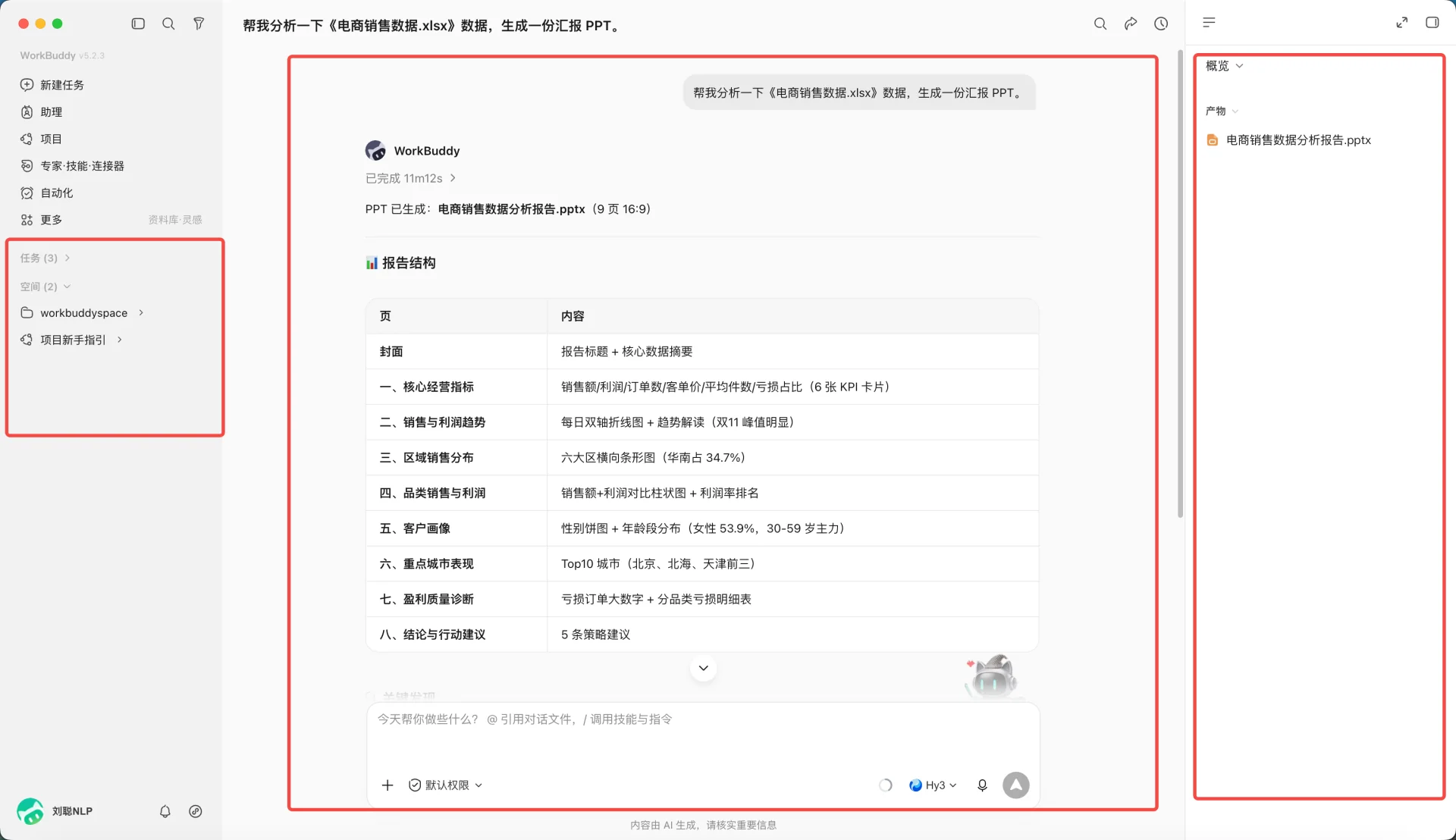
从左侧新建任务进入本地 AI 工作台。每个任务独立,互不干扰,历史记录在任务列表里可回看;任务状态分进行中、规划中(正在分析需求并整理执行思路)、已完成、失败、待处理五类,列表支持置顶、重命名、归档(归档任务可在系统设置 > 数据管理中查看)与保存到工作空间。
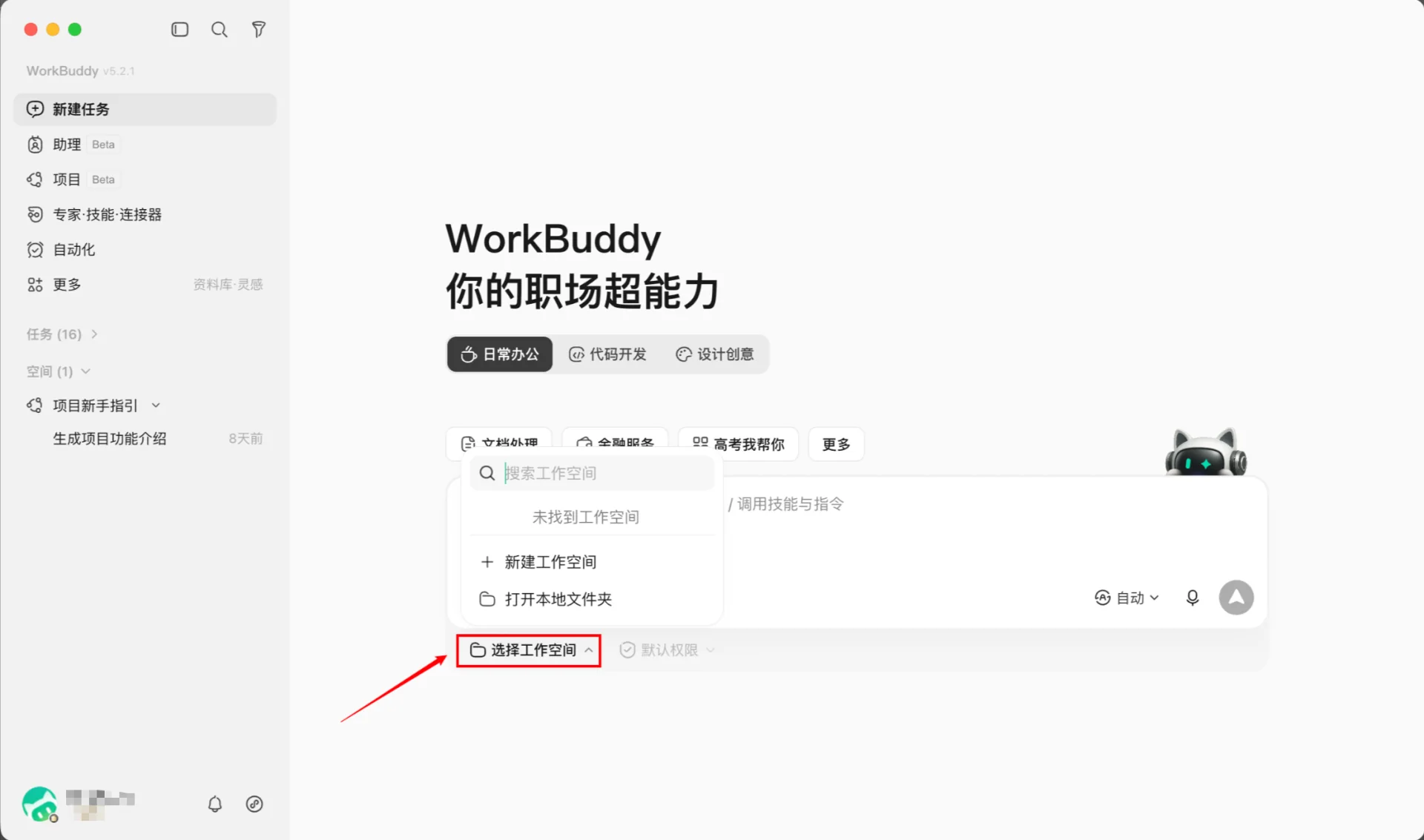
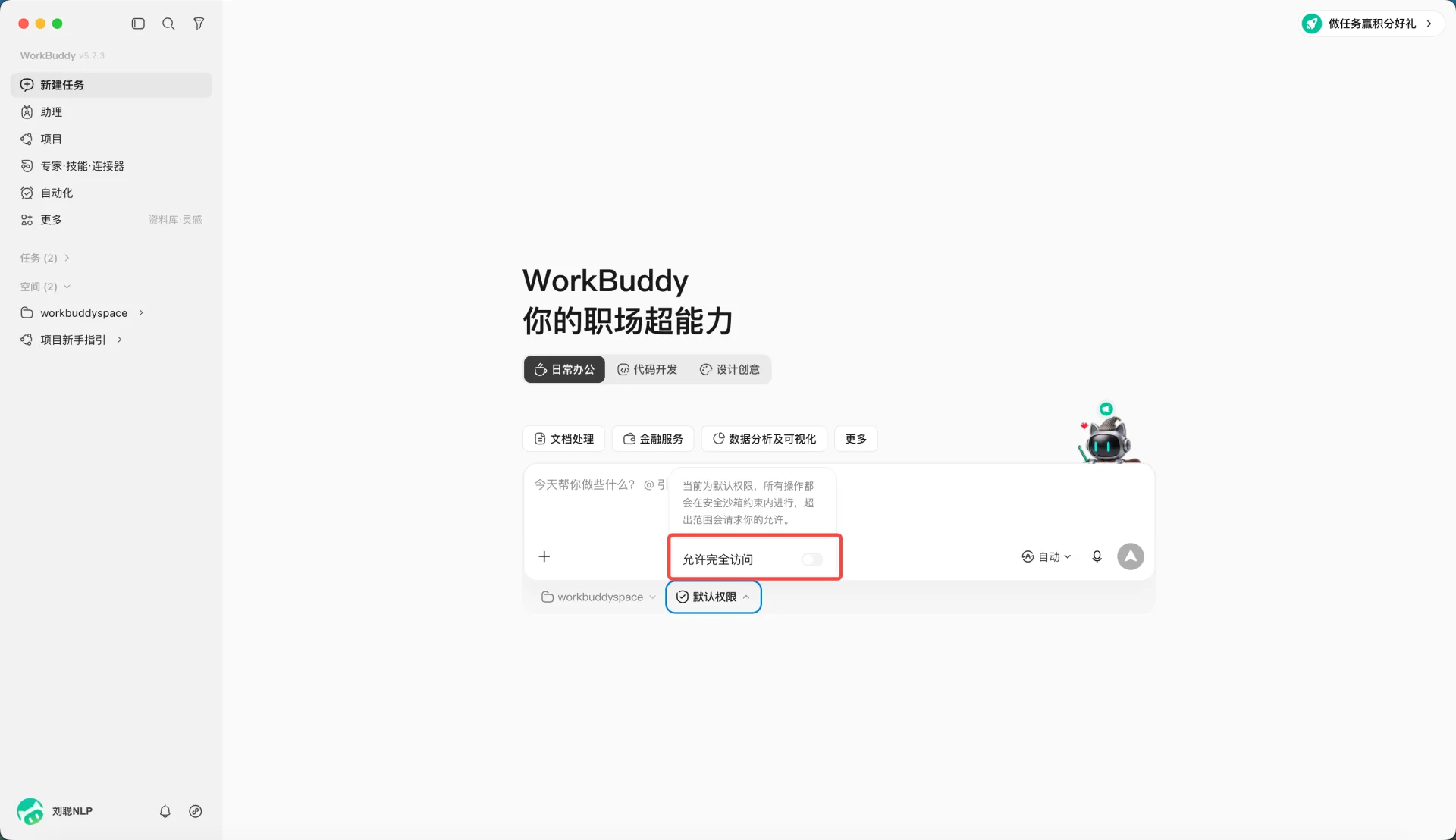
为任务选择或创建独立工作空间:单击输入框左下角的“选择工作空间”,直接在文件选择器中定位并选中目标文件夹即可,无需手动输入路径;不指定时 WorkBuddy 会在默认目录中生成结果。默认权限下读取范围以工作空间为主,涉及敏感操作(如文件修改或工作空间外执行)时需要用户确认;多个任务用不同目录避免文件混淆。
在对话区写清输入、动作与交付物:读哪些文件、做什么、输出什么格式存到哪里。可用 @ 引用文件、文档与规则,Ctrl/Cmd + V 直接粘贴剪贴板图片,或单击上传、拖拽文件到输入框。说清验收标准,WorkBuddy 才知道怎么算完成。
跟踪任务进度:单击对话区右上角的任务概览图标,浮层中可查看任务进程(执行步骤)与产物,单击浮层中的任一产物会在右侧边栏以新标签页打开。任务执行中输入框区域会显示停止入口;中断后仍可继续补充说明、调整需求后重发或基于已有内容继续推进——重点是保持连续对话,而不是每次都重新开始。
完成后从结果区打开文件按验收标准复核。右侧边栏以标签页组织产物、工作空间文件、变更、浏览器与终端:Cmd/Ctrl+T 新建标签、Cmd/Ctrl+W 关闭标签;为节省内存,切换到其他会话后较早会话的标签页会被自动关闭。产物默认存在工作空间,找不到时让 WorkBuddy 列出文件名和绝对路径。
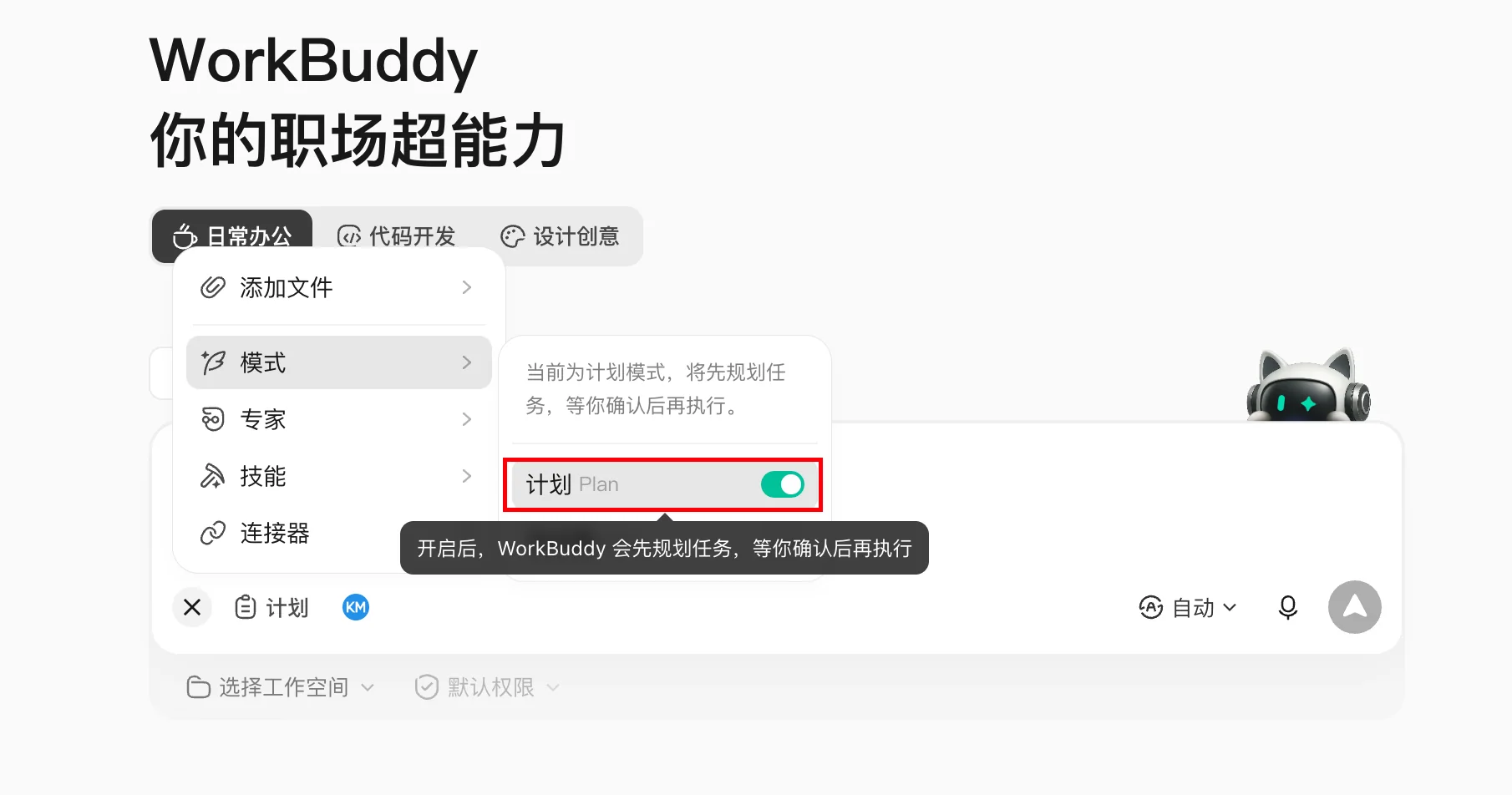
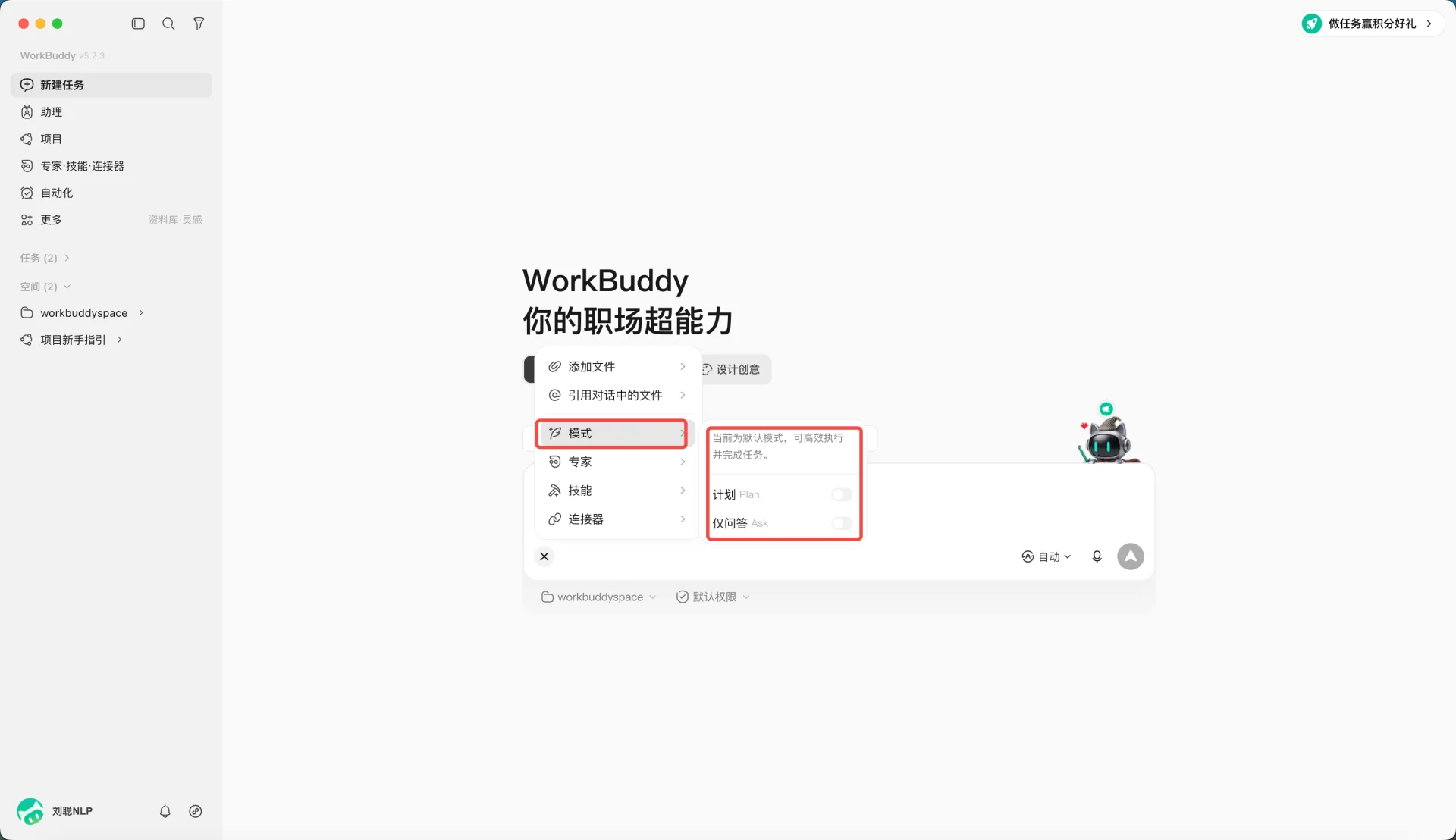
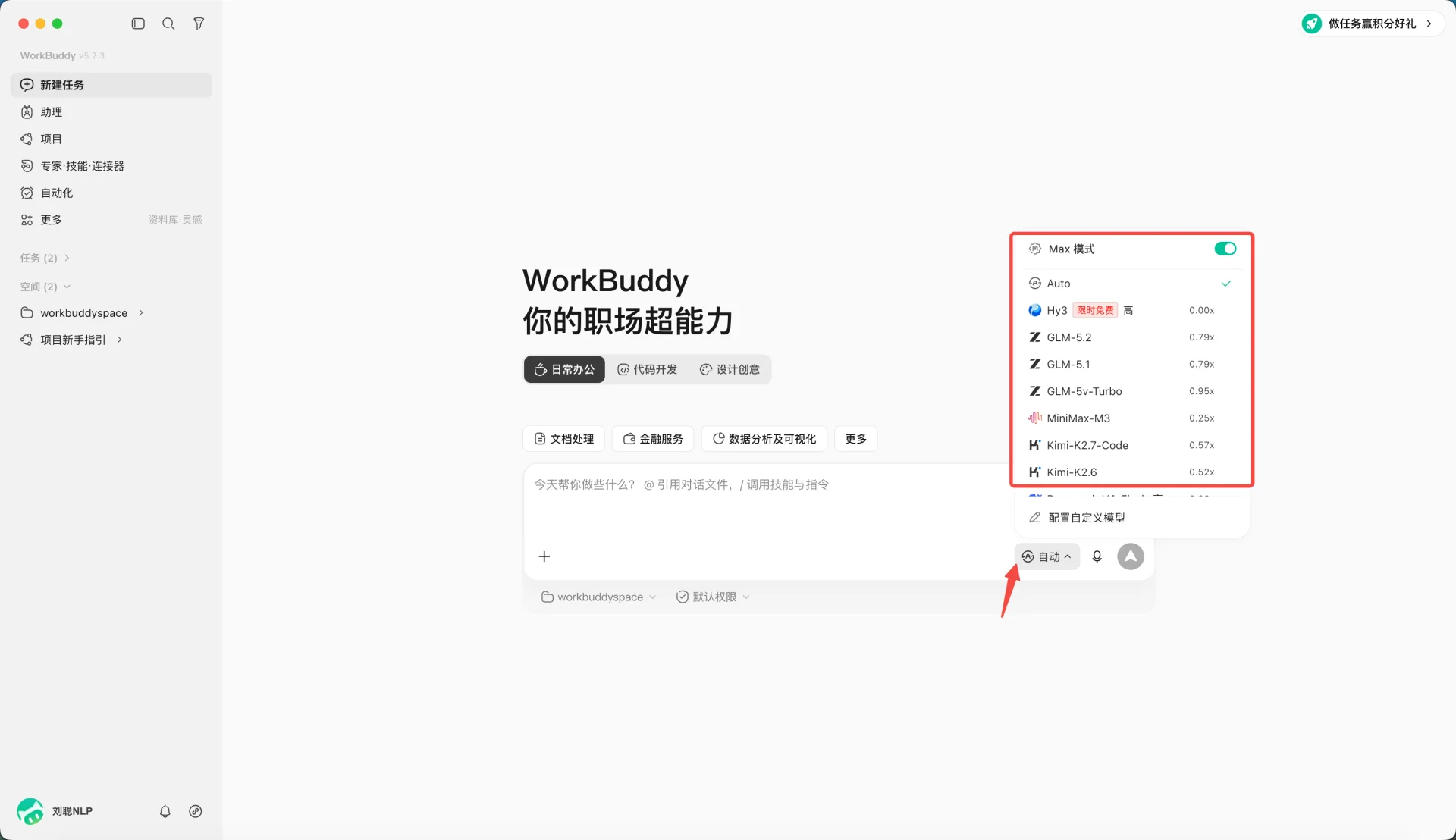
新建任务页由模式与模型选择、工作目录、技能选择和对话输入区组成。任务不指定目录时会创建独立的默认工作环境;处理重要资料时仍应主动选择隔离目录和副本。