
外观
微信扫码加入WorkBuddy交流群
只授权完成任务所需的最小目录。工作空间(官方术语,即当前任务主要读取和保存文件的文件夹)里只放这一任务要处理的文件副本,不放整个项目盘或下载目录。
用副本而不是唯一原件执行批量修改。批量改名、合并、清洗前先复制一份,原文件保持只读。
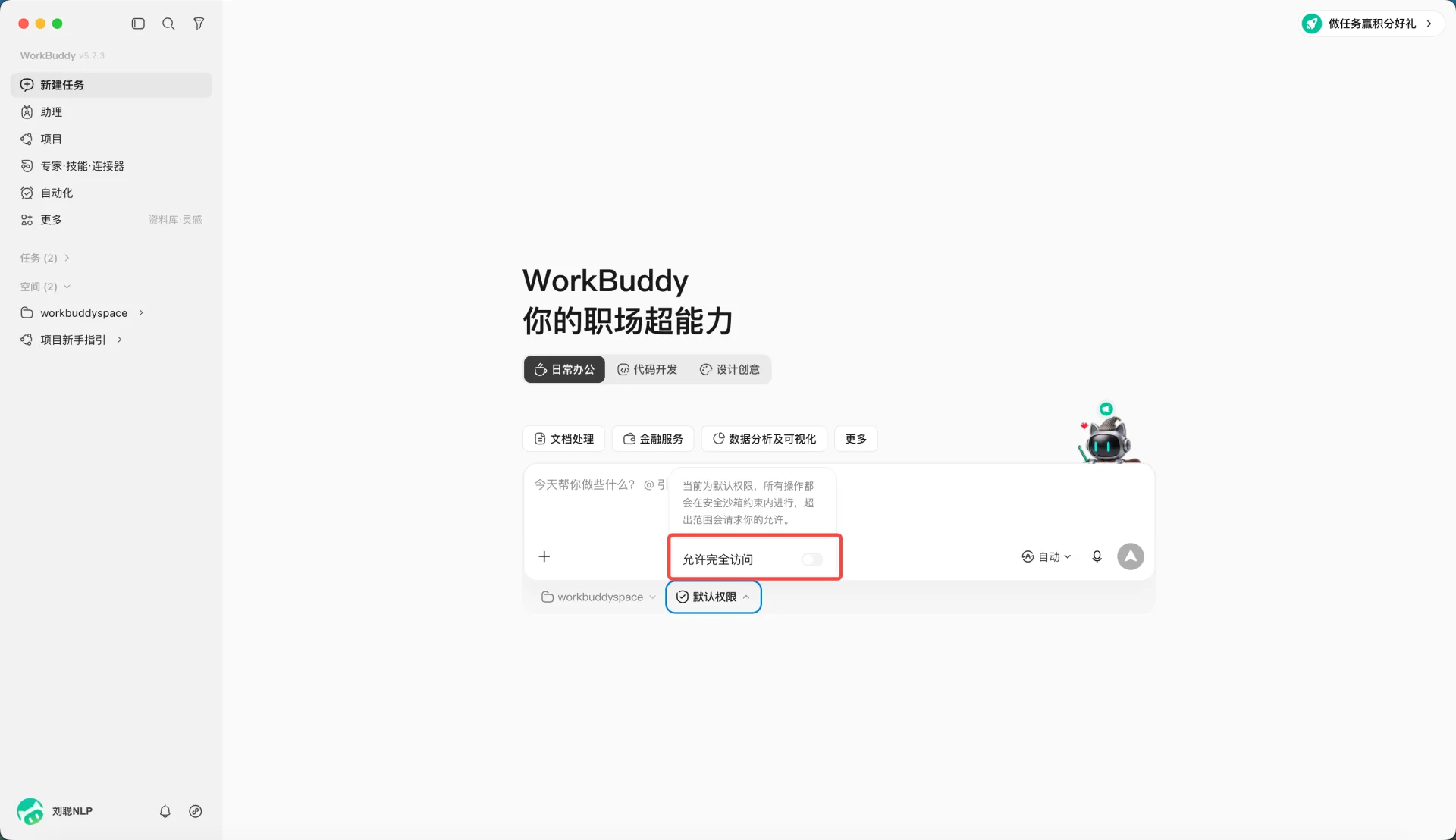
默认权限下逐项确认敏感操作:开启删除保护后,普通文件写入通常可以直接继续;需要用户确认的是写入受保护或敏感路径、删除受保护文件/重要目录或批量删除、执行脚本命令或外部程序、网络访问或敏感能力。逐条看预览再放行,不要一次性全选通过。
完全访问权限仅在可信任务和隔离目录中短时使用。权限入口位于输入框底部的常驻权限状态按钮(默认显示“默认权限”),需要写工作空间外文件时切换为“允许完全访问”——注意这是当前客户端的全局开关,开启后客户端内已存在的所有任务及后续新建任务统一生效,且不跨设备、各客户端独立管理;任务结束后回到输入框底部的权限面板关闭开关即可恢复默认权限。
完成后检查修改记录并撤销不再需要的授权。需要更细的管控时,在“设置 > 安全中心”按文件路径配置读取/写入/删除三态规则(允许、询问、拒绝),命令安全按前缀管控,网络访问默认远程请求询问、本地请求放行;删除保护开启后删除操作优先移入废纸篓/回收站,批量删除达到设定数量(默认 50 个)需要审批,自动备份默认上限 3000 MB、空间不足时按时间顺序清理最早备份。Skill 和连接器用完及时断开,定期复查授权列表。