外观
WECHAT GROUP微信扫码加入WorkBuddy交流群
连接器让 WorkBuddy 能读腾讯文档、整理 QQ 邮箱、检索乐享知识库。但每接一个连接器,等于开了一扇门——门里是你的企业数据,门外是第三方系统。门开多大、谁能进、进什么,都得你来定。
最常见的错误是“为以后可能用到”而授权一堆连接器,结果权限越积越多,离职员工没回收,过期连接器还挂在那儿读数据。正确做法是:先确认连接器解决的具体任务,用最小权限账号授权,用测试数据验证边界,不再用时立刻撤销。
场景:团队把项目资料放在腾讯文档,每次开会都要手动翻找。目标是接一个连接器,让 WorkBuddy 能按主题读取指定文档,不读无关内容。
不要先装再说。先写清这个连接器要解决的具体任务:
| 要确认的 | 示例 |
|---|---|
| 平台 | 腾讯文档 |
| 任务 | 按主题读取项目资料并生成摘要 |
| 数据类型 | 文档标题、正文、表格 |
| 读写需求 | 只读,不写入、不删除 |
| 责任人 | 谁授权、谁复核、谁撤销 |
为腾讯文档连接器制定授权边界。
输入:平台、任务、数据类型、读写需求、责任人。
动作:列出最小权限、测试方法、日志和撤销流程。
约束:默认禁止访问与任务无关的数据。
输出:授权审批单与上线前测试清单。
验收:能在 10 分钟内撤销授权并验证失效。授权前看清楚连接器会读到哪些数据、是否会缓存或外传,与企业数据分级比对。涉及客户、财务、人事资料的连接器,必须经数据负责人确认。
能只读就别给写权限,能用子账号就别用主账号。连接器/第三方 API 返回 401 时,在第三方平台核对该服务的 API Key/Token/URL/权限和配额。不要把桌面端 401 直接解释为腾讯云 SecretId/SecretKey 错误。
ps:授权账号单独建一个,别和日常办公账号混用,方便随时回收。
先读一条、再写一条测试记录,确认预览正确后再处理正式数据。写入第三方系统前一定先预览:
用测试数据验证腾讯文档连接器:
1. 只读一条测试文档,确认返回标题和正文;
2. 尝试写入一条测试记录,确认预览内容正确;
3. 尝试读取授权范围外的文档,确认被拒绝;
4. 全部通过后再处理正式资料。
不预览不写入;预览与预期不符时停止。记录断开连接器和撤销授权的方法。不再使用时及时撤销,定期复查授权列表,清理过期连接器。离职成员当天回收其授权的连接器。
同样的流程也适用于 QQ 邮箱和乐享知识库:先确认任务、最小权限授权、测试数据验证、记录撤销方法。
连接 QQ 邮箱整理邮件时,先只读测试邮件,验证能按发件人和主题筛选;连接乐享知识库检索制度时,先用一个已知答案的问题测试召回,确认能定位原文位置。
| 常见错误 | 为什么会发生 | 更好的写法 |
|---|---|---|
| 为“以后可能用到”授权无关连接器 | 怕麻烦反复装 | 先确认具体任务,无任务不授权 |
| 用主账号授权 | 图方便 | 用子账号或最小权限账号,方便回收 |
| 没预览就写入第三方系统 | 信任 AI 输出 | 写入前一定先预览,预览不符就停 |
| 离职员工授权没回收 | 忘了清理 | 离职当天回收连接器授权 |
| 报 401 直接重试 | 以为是网络问题 | 先核对密钥是否禁用或删除,再重试 |
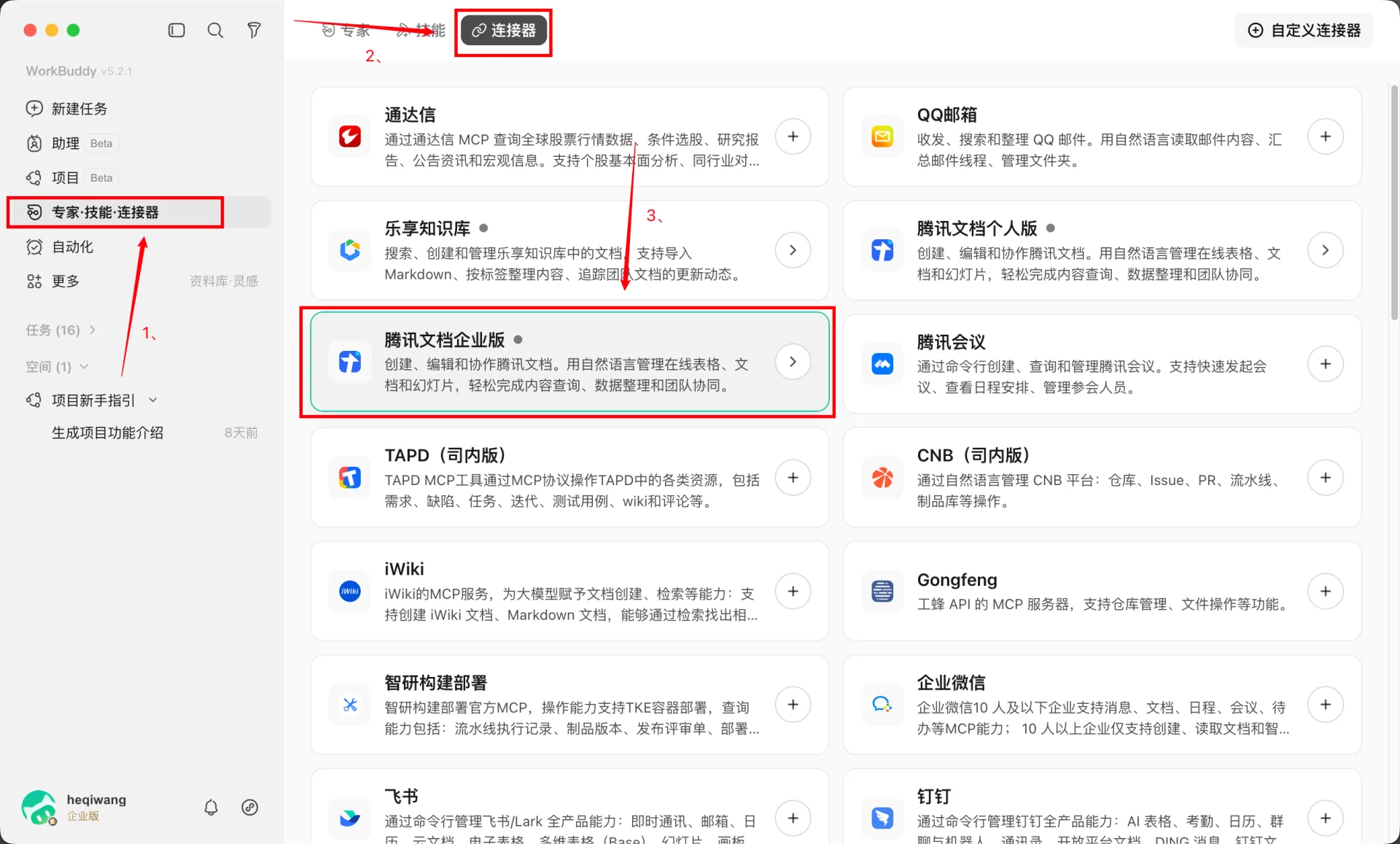
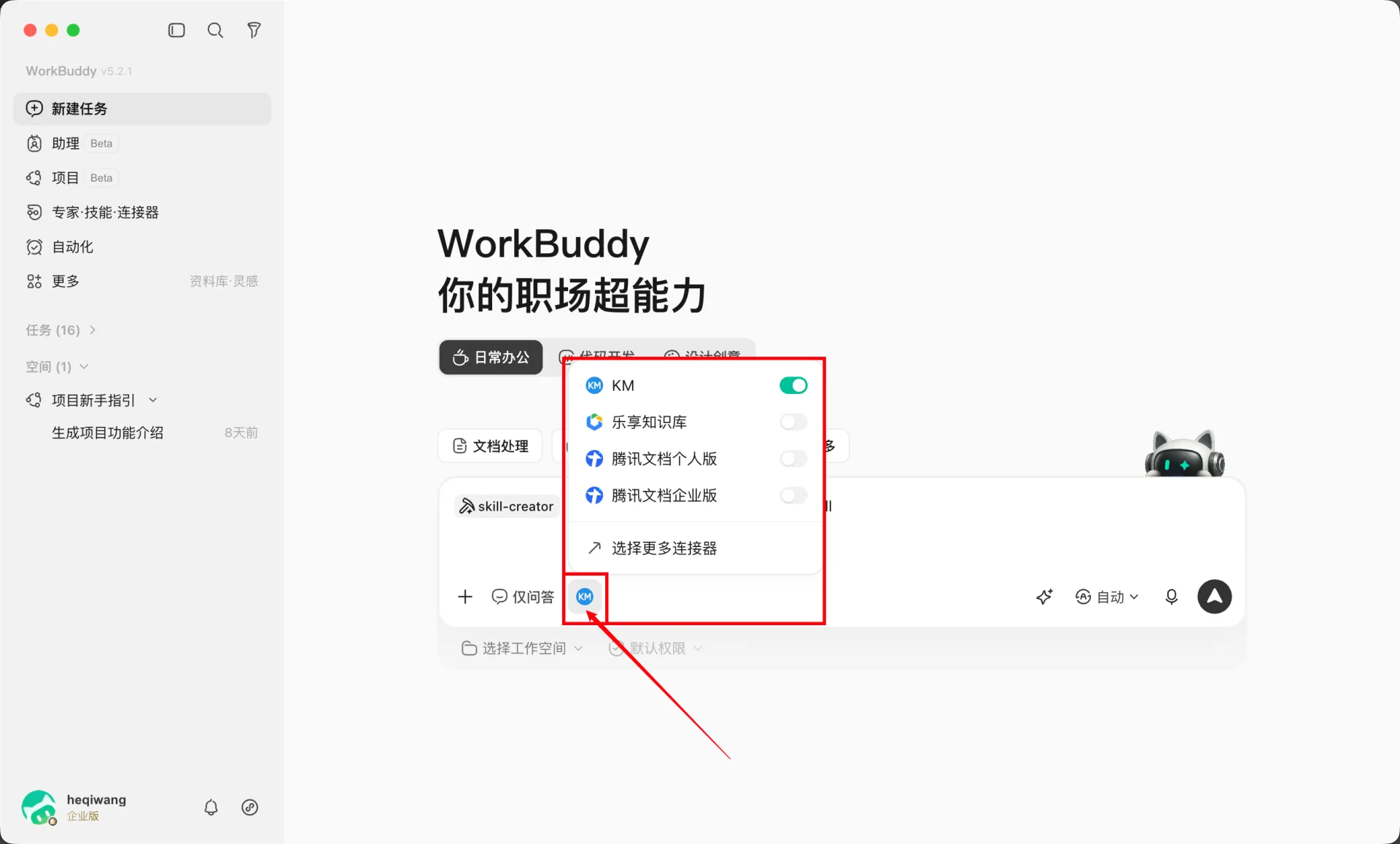
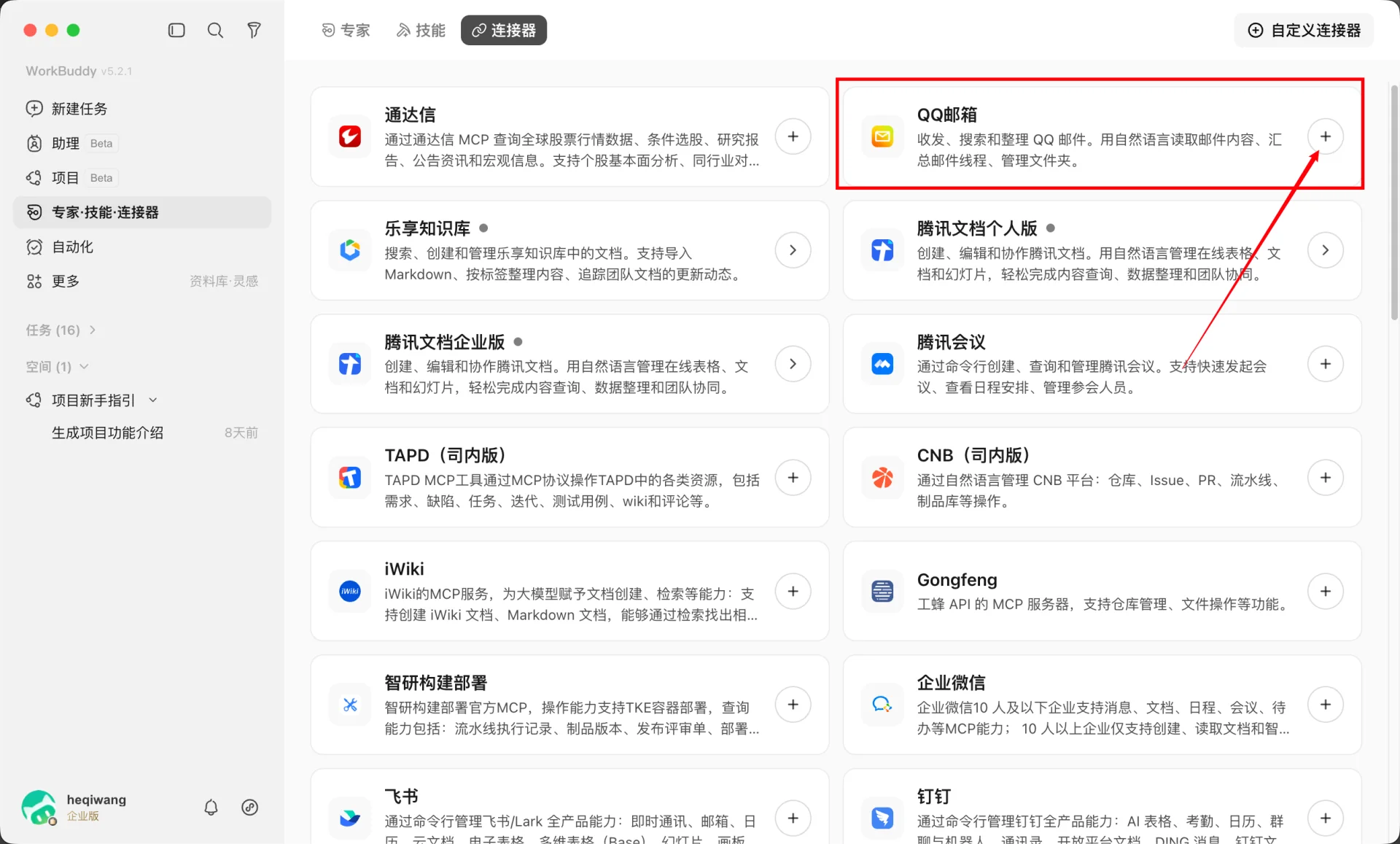
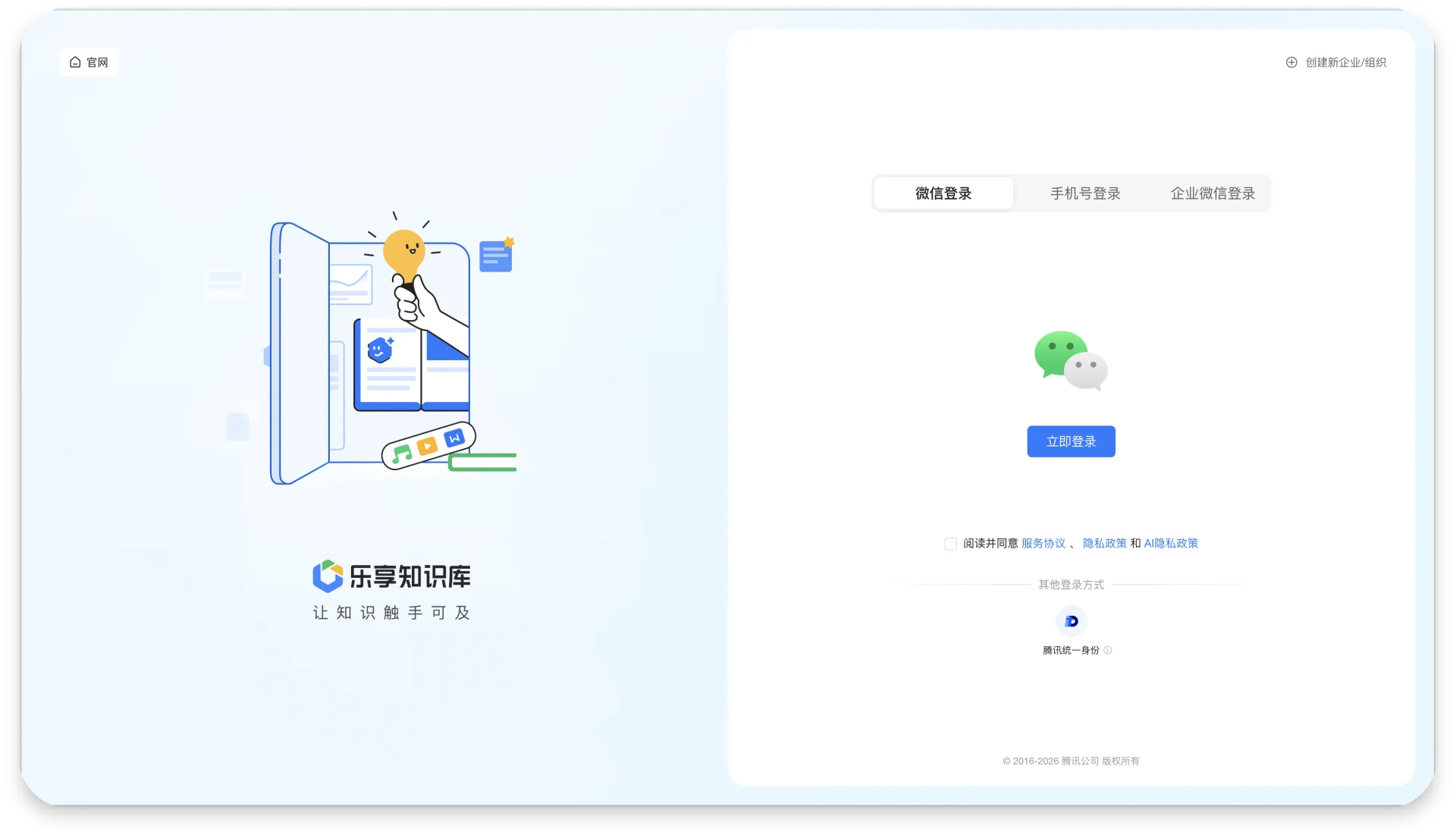
连接器支持在管理页或输入区快捷入口配置。以 QQ 邮箱、腾讯乐享为例,完成授权后应核对卡片连接状态,并在不再使用时关闭或撤销授权。自定义连接器涉及密钥、Webhook 或 MCP 配置时,不要把真实凭据写入公开页面、示例或截图。